블로그를 개설 하고 나면 가장 먼저 신경 써야 될 부분이 아마도 카테고리 부분이 아닐까요.
티스토리 카테고리가 있어야 관련된 들을 쓸 수 있기 때문이죠.
그래서 오늘은 카테고리 추가와 삭제 방법을 알아 보고자 합니다.

먼저
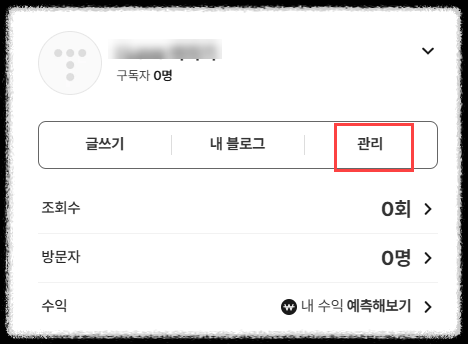
1.티스토리 홈 화면에서 관리를 클릭합니다.
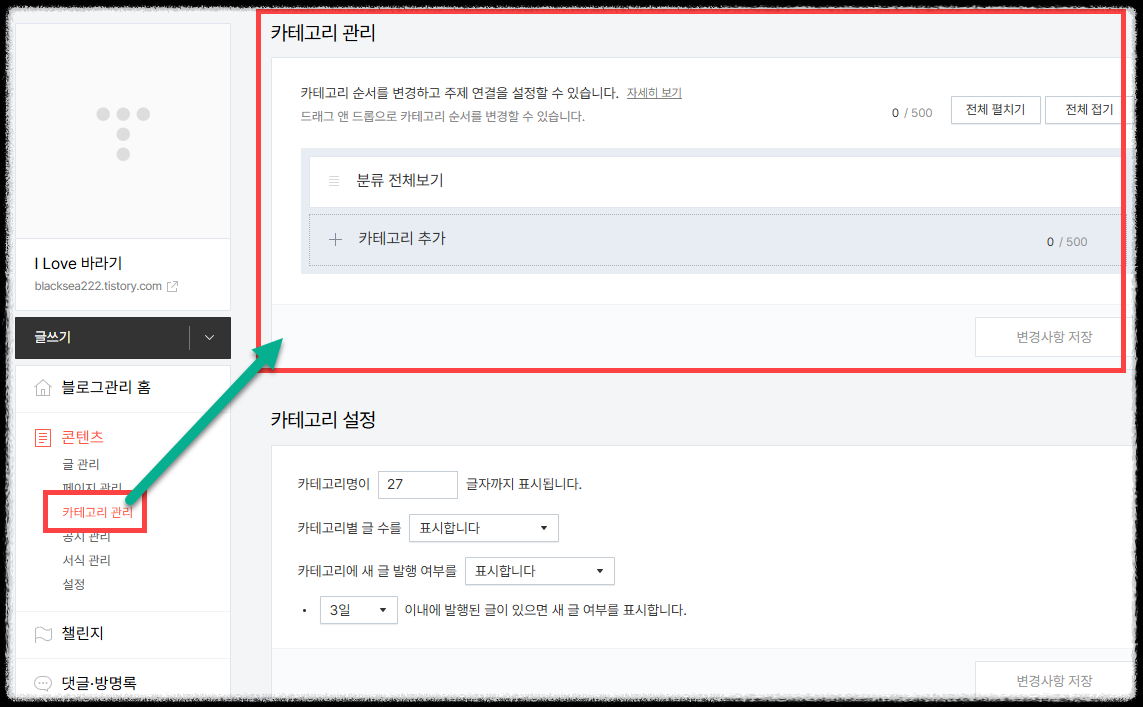
2. 새창으로 관리 화면이 뜨면 좌측 메뉴에서 "카테고리 관리"를 선택하면
우측에 해당 관리창이 보입니다.
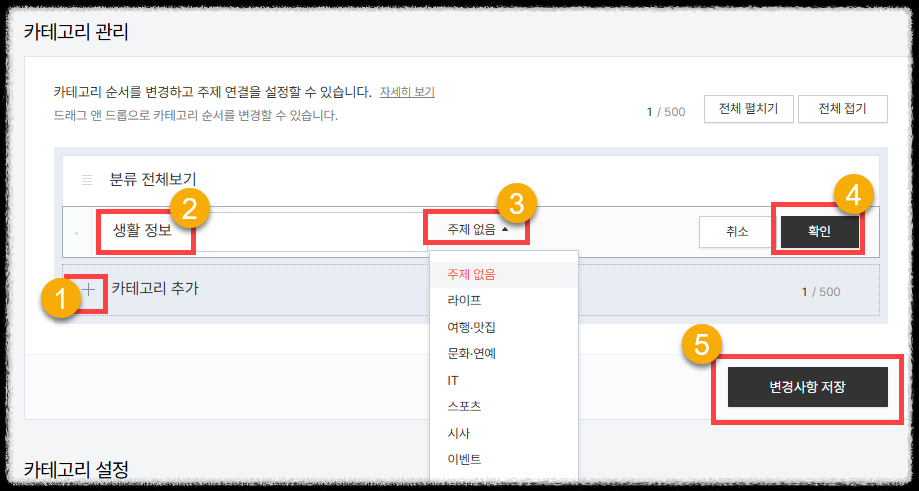
3. 우측 관리 창에서 카테고리를 추가할 수 있는데
"카테고리 추가" 앞에 +를 눌러 >
윗쪽에 새롭게 열리는 빈 공간에 본인이 필요한 제목한 제목을 쓰고 >
주제는 카테고리별 해당 주제를 선택해 주고 >
우측 "확인" 눌러 저장합니다. - 생활 정보- 라고 적어 봅니다.
"변경사항 저장" 은 모든 카테고리를 추가한 후 마지막에 저장해도 됩니다.
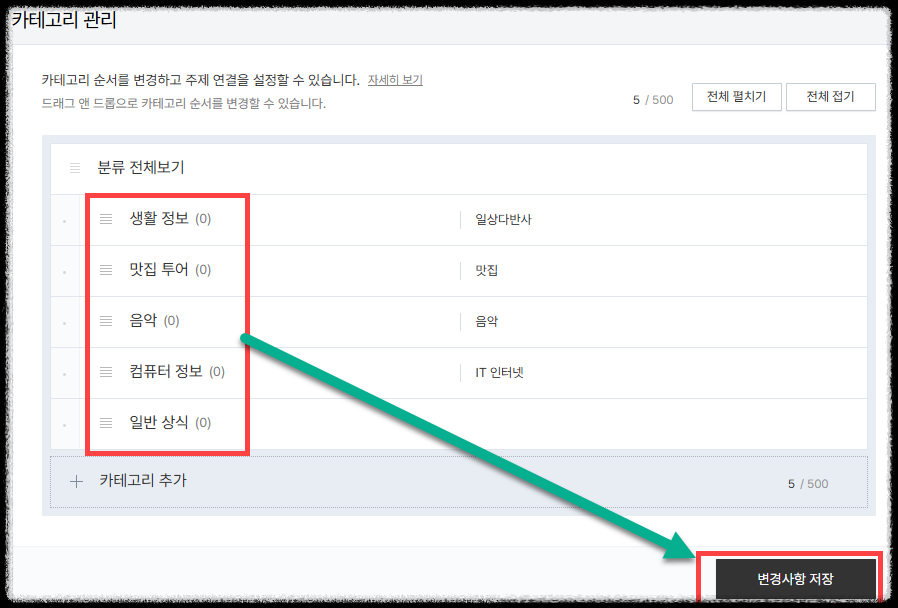
4. 이 과정을 반복하여 5개의 카테고리를 만들어 볼까요?
임의로 제목을 정하여 티스토리 블로그에 5개의 카테고리가 만들어 졌습니다.
만약 이 상태로 카테고리 관리를 마치겠다면 제일 아래 "변경사항 저장"을 눌러 종료 합니다
5. 이렇게 만들어진 카테고리마다 세부적인 분류가 필요할 경우가 있는데
메인 제목 아래로 하위 메뉴를 만드는 방법을 알아봅니다.
만약 맛집 투어 카테고리에 하위 분류를 지방별로 만들고 싶다는 가정하에 만들어 봅니다.
마우스를 맛집 투어 위 올리면 우측에 "추가/ 수정/ 관리/ 이동/ 삭제" 탭이 보입니다.
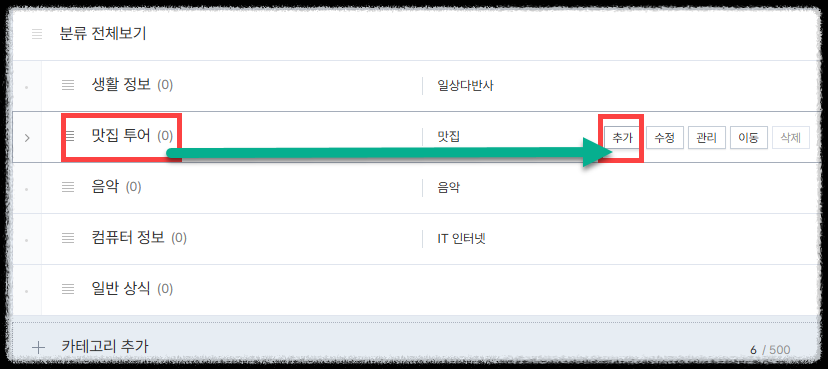
그럼 마우스를 그대로 우측으로 이동 (클릭 --> 드래그가 아님) 하여 "추가"를 하면
메인 카테고리와 마찬가지로 새 글쓰기 칸이 열리므로 그곳에 원하는 제목을 쓰고확인 합니다.

이런 식으로 각 지방을 다 등록 해 볼까요?

이렇게 해서 메인 카테고리와 하위 카테고리를 생성하는 방법을 알아 보았습니다.
이제 "글쓰기" 를 클릭하여 해당 카테고리를 선택하고 포스팅 하면 됩니다.
**** 주의 할 점은 카테고리를 다 완성한 후 마지막에 "변경사항 저장"을 누르지 않으면
그동안의 작업이 허사가 된다는~~~~ 저는 지금도 가끔 빼먹고 나와 다시<<<<<<<<<<<<<<****
여기에서 한가지 더 마무리 설명을 하자면
생성된 카테고리 제목에 마우스를 올리면 우측에 5개의 탭이 보입니다.

1. 추가 : 새로운 카테고리를 추가할 수 있습니다
2.수정 : 제목 내용을 수정할 수있습니다.
3. 관리 : 해당 카테고리에 대한 소개를 적을 수 있습니다.
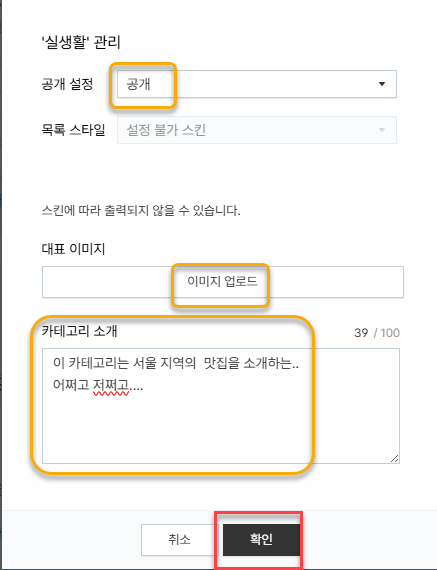
4. 이동 : 해당 카테고리의 위치를 이동 시킬 수 있습니다. (상하로..)
5. 삭제 : 해당 카테고리를 삭제 합니다.
(다만 카테고리 안에 게시글이 없어야 가능하므로 게시글을삭제 후 가능합니다)
이렇게 티스토리 카테고리 설정에 대해 알아 보았습니다
수고 하셨고..
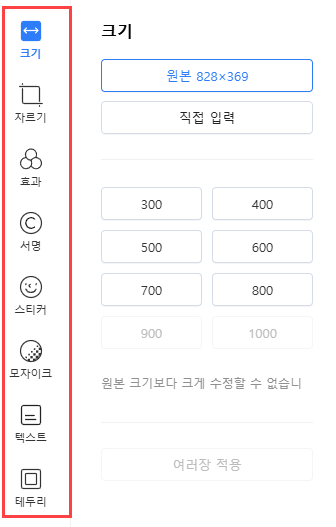
다음 시간에는 글쓰기에 첨부한 이미지의 크기 수정과 테두리 씌우는 방법 등에 대해 알아봅니다.


'여러가지 기록' 카테고리의 다른 글
| 작곡 해 주는 AI 사이트 suno, AI가 만드는 나만의 음악! (0) | 2025.04.25 |
|---|---|
| 구글에서 티스토리 게시 글이 제목으로 검색이 되지 않을 때 (0) | 2025.04.24 |
| 티스토리 검색 노출에 도움이 되는 이미지 첨부, (0) | 2025.04.24 |
| 텍스트는 물론 사진 한 장으로 영상을 완성하는 KLING AI (1) | 2025.04.24 |
| 티스토리 블로그 개설 방법 (0) | 2025.04.24 |


